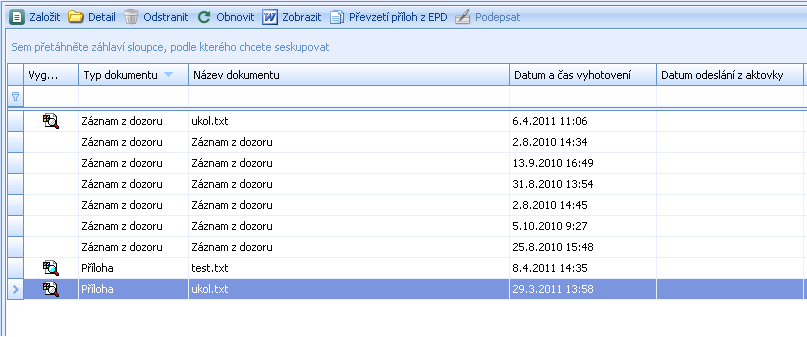
Dokumenty se vyskytují na více místech aplikace. Jedná se například o modul generování a správy dokumentů v přezkoumání, moduly plánování dozorů a výkonu dozoru. V seznamu dokumentů se nachází sloupce:
•Ikona dokumentu - příznak udávající, o jaký dokument se jedná (žádná ikona - dokument ještě není vygenerován, ikona MS Wordu - dokument je vygenerován v aplikaci IS MPP, ikona externího souboru - dokument je do aplikace přidán z vlastního souboru)
•Typ dokumentu - typ dokumentu
•Název dokumentu - název dokumentu zadaný uživatelem
•Datum a čas vyhotovení - datum a čas vyhotovení dokumentu
•Založil - úplné jméno uživatele, který dokument založil
•Zámek - indikátor, zda je dokument uzamčen (údaj dostupný pouze u přezkoumání)
•Popis - popis dokumentu
•Spisová značka - spisová značka dokumentu
•Číslo jednací - číslo jednací dokumentu
•Poznámka - poznámka k dokumentu
•Datum a čas elektronického podpisu - datum a čas, kdy byl dokument podepsán elektronickým podpisem
•Podepsal elektronickým podpisem - úplné jméno uživatele, který dokument podepsal elektronickým podpisem
•Datum a čas odeslání do Centra - datum a čas, kdy byl dokument odeslán do centra v podobě podkladů k dozoru (údaj dostupný pouze u přezkoumání)
•Odesílatel - úplné jméno uživatele, který dokument odeslal jako podklad k dozoru do centra (údaj dostupný pouze u přezkoumání)
•Datum odeslání z aktovky - datum a čas, kdy byl dokument odeslán z offline aktovky do offline mezicentra (údaj dostupný pouze u dozoru)
•Datum odeslání z mezicentra - datum a čas, kdy byl dokument odeslán z offline mezicentra do offline aktovky (údaj dostupný pouze u dozoru)
Nad seznamem dokumentů je možno využít funkcí:
•Nový - otevře dialog pro založení nového dokumentu (nelze v Přehledu dokumentů)
•Otevřít - otevře dialog pro editaci vybraného dokumentu
•Smazat - smaže vybraný dokument
•Zobrazit - zobrazí dokument v MS Wordu, popř. pokud se jedná o dokument z vlastního souboru, tak se zobrazí v externí aplikaci asociované pro daný soubor.
•Podepsat - umožní převést dokument do formátu PDF a v tomto formátu ho podepsat kvalifikovaným certifikátem doplněným o časové razítko.
•Převzetí příloh z EPD - umožňuje napojení na spisovou službu MF v IS MPP pouze pro pracovníky MF. Podle toho, ve které části systému se s dokumenty pracuje, probíhá některý z následujících procesů:
Proces doplnění spisové značky akce plánu dle čísla jednacího EPD písemnosti
1.odpovědná osoba se v IS MPP autorizuje pro přístup ke službě EPD,
2.vyhledá a vybere odpovídající EPD písemnost (v seznamu písemností k přijetí nebo seznamu přijatých písemností),
3.převezme číslo jednací EPD písemnosti do spisové značky Akce plánu,
4.IS umožní Přijetí EPD písemnosti, pokud byla vybrána ze seznamu písemností k přijetí.
Proces doplnění spisové značky dozoru dle čísla jednacího EPD písemnosti
1.odpovědná osoba se v IS MPP autorizuje pro přístup ke službě EPD,
2.vyhledá a vybere odpovídající EPD písemnost (v seznamu písemností k přijetí nebo seznamu přijatých písemností),
3.převezme číslo jednací EPD písemnosti do čísla jednacího Dozoru,
4.IS umožní Přijetí EPD písemnosti, pokud byla vybrána ze seznamu písemností k přijetí,
5.IS umožní připojení příloh EPD písemnosti k dozoru, pokud existují.
Proces založení přílohy k opatření/podnětu a doplnění spisové značky dle EPD písemnosti
1.odpovědná osoba se v IS MPP autorizuje pro přístup ke službě EPD,
2.vyhledá a vybere odpovídající EPD písemnost (v seznamu písemností k přijetí nebo seznamu přijatých písemností),
3.IS umožní Přijetí EPD písemnosti, pokud byla vybrána ze seznamu písemností k přijetí,
4.IS umožní připojení souborů EPD písemnosti jako přílohy opatření/podnětu, pokud existují.
•Tisk - vytiskne seznam dokumentů
•Odeslání podkladů k dozoru - zobrazí výběrové okno s dokumenty, které může uživatel odeslat z dané akce přezkoumání jako podklady k dozoru. Podmínkou pro zobrazení výběrového okna je odeslání plánu akce přezkoumání do centra.